Mi app · 9/30
Publicar y compartir la app
Mientras no publiques, la app es un borrador que solo ves tú. Publicar la hace visible a los clientes; puedes volver a publicar cada vez que cambies algo.
Paso a paso
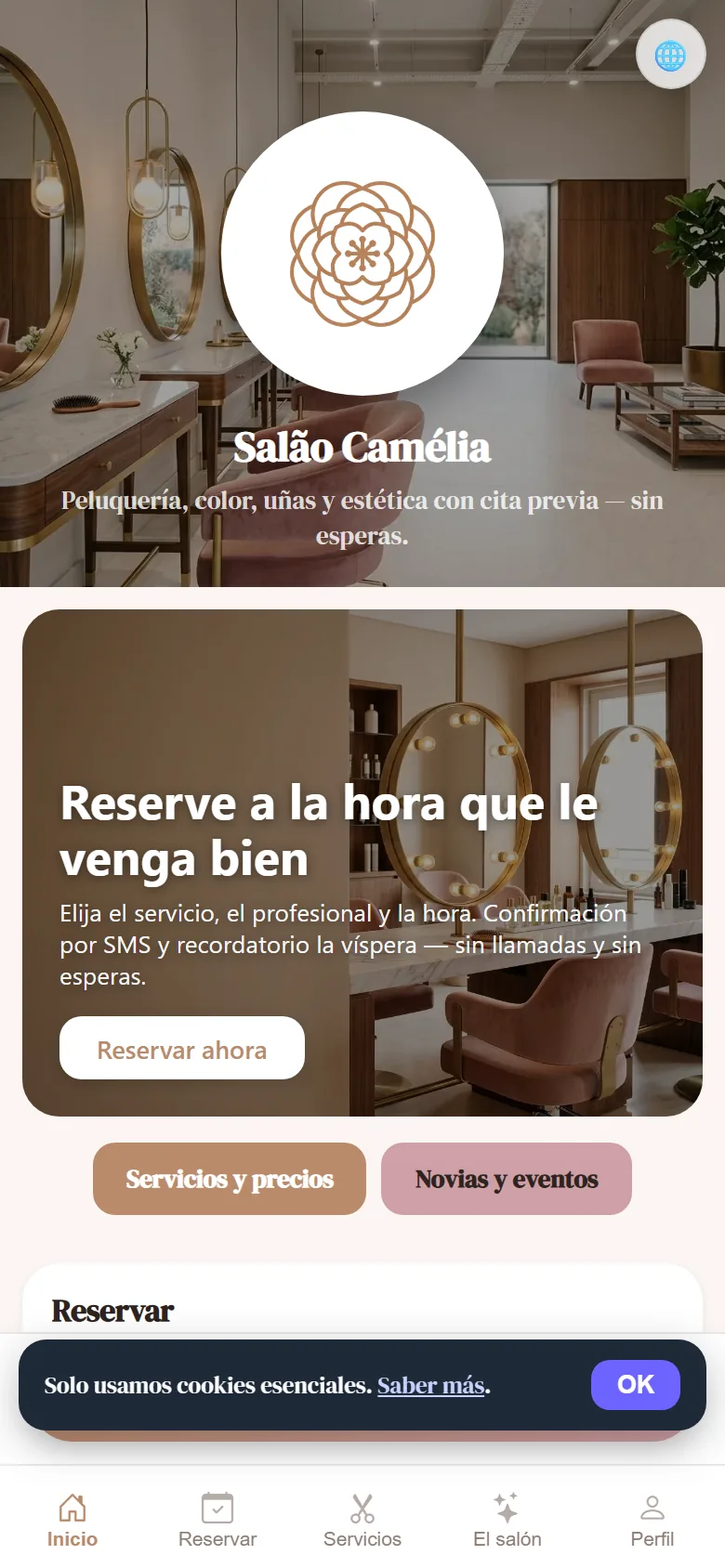
- Pulsa Previsualizar app para ver el borrador en un móvil.
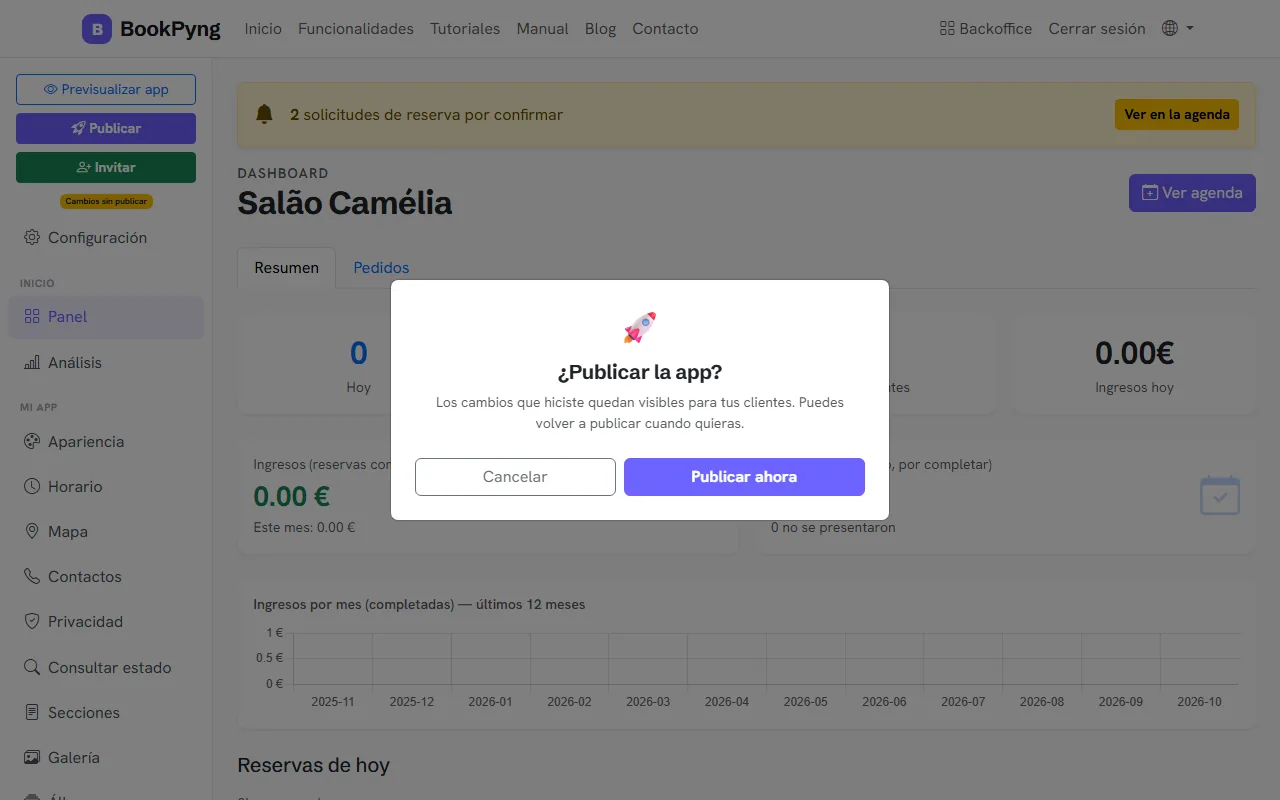
- Pulsa Publicar y confirma con Publicar ahora. El estado pasa a «Publicado»; si luego cambias algo, verás «Cambios sin publicar».
- Comparte el enlace de instalación (en Apariencia, junto a Abrir app): los clientes lo abren e instalan la app en el móvil.
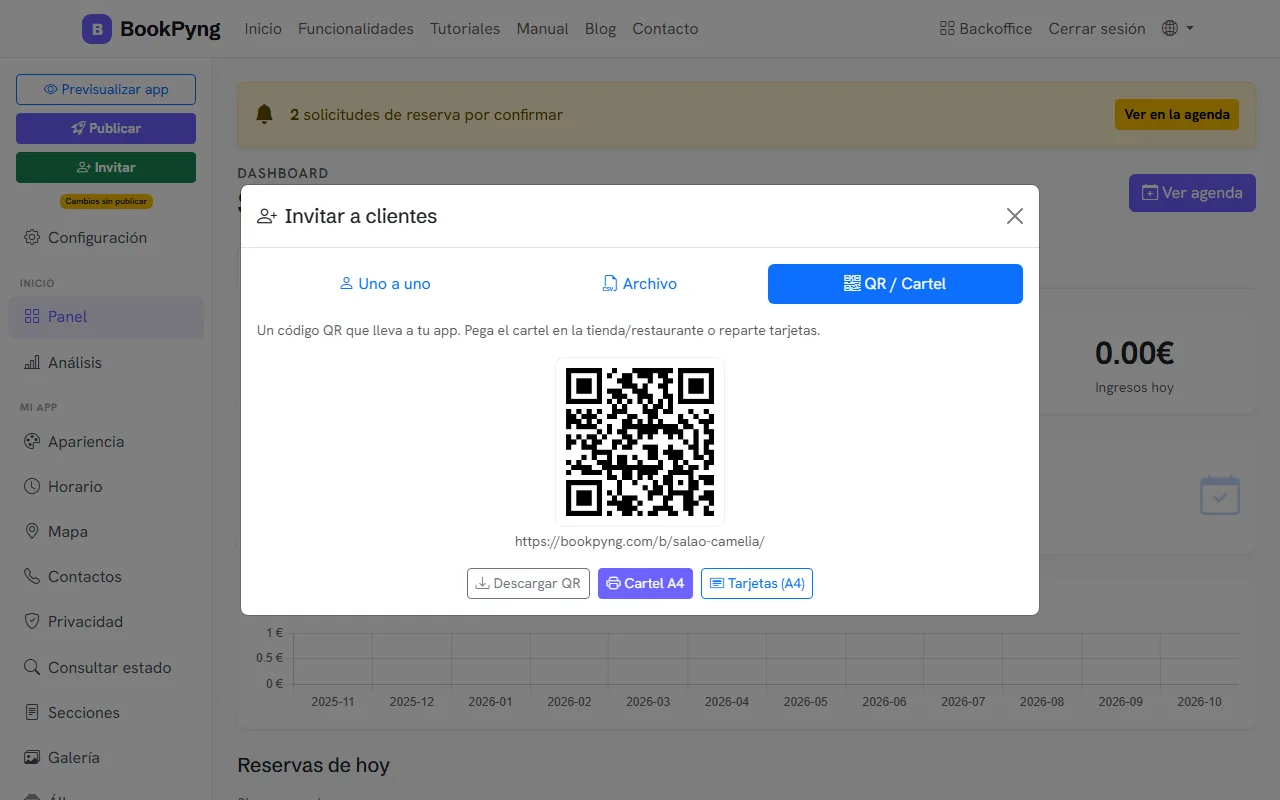
- Pulsa Invitar para más formas de llegar a los clientes: invitación Uno a uno por WhatsApp, SMS o correo, importación de un Archivo CSV/Excel, o QR / Cartel.
- En la pestaña del QR, descarga el código, imprime el Cartel A4 o las tarjetas y colócalos en el mostrador.
Ojo
No puedes publicar antes de confirmar el correo de la cuenta.
¿Listo para tener tu propia app? Crea la cuenta y tendrás 14 días con todo desbloqueado.
Crear mi app